高清远程桌面与 AI 画质
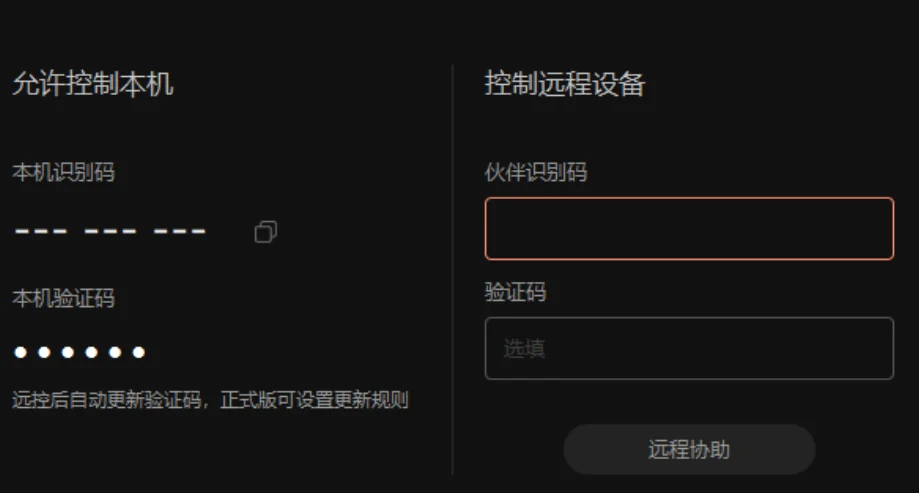
连接成功后,点击顶部控制栏“显示”图标,可自由切换【AI 画质增强】【真彩模式】【高清模式】与【流畅模式】。多屏用户点击“屏幕切换”即可单独或并排查看多台显示器。
一站式解答个人免费版功能边界、手机远控电脑手势、WOL 远程开机、高速文件传输及企业批量部署。
 7×24 自助排障 · 全平台操作手册
连接成功后,点击顶部控制栏“显示”图标,可自由切换【AI 画质增强】【真彩模式】【高清模式】与【流畅模式】。多屏用户点击“屏幕切换”即可单独或并排查看多台显示器。
在手机端安装 向日葵远程 App 后,支持“指针模式”与“触控模式”一键切换。单指滑动移动光标、单指点击左键、长按触发右键、双指捏合缩放画面、双指纵向滑动滚轮。
如何配置 向日葵无人值守远程开机设置?① 主板 BIOS 开启 Wake on PCI-E / LAN 并结合向日葵开机棒;或 ② 将电脑电源接入向日葵智能开机插座并在 BIOS 开启 AC Recovery(来电自启)。
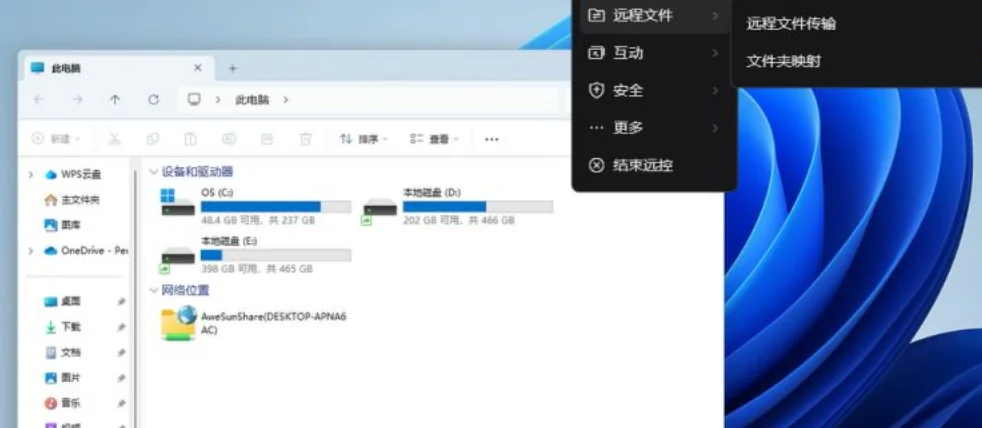
关于 向日葵远程的文件传输怎么用,共有三种方式:① 远控桌面中直接用鼠标拖拽文件进出窗口;② Ctrl+C / Ctrl+V 跨机复制粘贴;③ 在设备列表直接点击“远程文件”双栏互传,支持断点续传。
被控电脑接入 USB 摄像头并在向日葵安全设置中勾选“允许远程查看摄像头”后,主控端在设备菜单选择【摄像头】即可实时查看现场画面,支持多摄像头切换与画面旋转。
建议在客户端开启“双重验证”与“独立访问密码(8位以上混合字符)”。企业管理员可在 贝锐向日葵远程 控制台定制静默安装包,配置黑白名单、水印防截屏与录像审计。
向日葵远程控制电脑黑屏怎么解决?请按以下顺序排查:
1. 被控端未接显示器/合上笔记本盖子:显卡在无显示器状态下会停止输出画面,建议插入一枚“显卡欺骗器(虚拟显示器)”或在向日葵设置中开启虚拟屏驱动;
2. macOS 权限未授予:苹果电脑需前往【系统设置 - 隐私与安全性 - 屏幕录制与辅助功能】勾选向日葵;
3. 显卡硬件加速冲突:在客户端设置中关闭“D3D/硬件解码加速”并升级至 V16.2 最新版。
个人免费版包含远程桌面控制、手机控制电脑、远程文件传输、剪贴板同步等完整日常功能,且不限制单次连接时长与每月连接次数,满足绝大多数远程办公与父母协助需求。
向日葵远程控制软件 默认使用 TCP/UDP 混合穿透协议,自动适配 NAT 环境。若企业防火墙开启了严格白名单,请放行向日葵客户端程序或配置 HTTP/SOCKS5 代理服务器连接。
您可以在向日葵客户端【安全设置】中设置为“仅允许本账号下设备访问”,或勾选“每次远控需本机手动点击同意”,同时启用验证码自动定时刷新功能,从根源阻断陌生连接。
不会。直接从 向日葵下载 页面下载 V16.2 安装包进行覆盖升级,原有的账号登录状态、无人值守访问密码及主机分组信息均会自动完整保留。